Cara Melihat terakhir Komputer Kita di Instal

Pernahkan anda mengetahui kapan terakhir harddisk di komputer anda diformat? seringkali kita mencari tahu kapan yah kita memformat komputer kita, atau kita pengen mengetahui komputer seseorang kapan dia memformat harddisknya karena yang punya komputer bilang “wah barusan komputer gue diformat ulang, dan filenya udah terhapus”. alasan ajah nih, karena saya minta file bokep sama dia. cara format komputer sih gampang ajah, tinggal masukin cd windows ke cd/dvd rom dan klik sana sini, beres..!

Mencari tanggal terakhir kapan kita memformat komputer di control panelnya windows adalah sulit, karena ngga disediakan tools untuk itu, sebenarnya caranya mudah, cuman di sembunyikan oleh windows ajah, untuk melihat tanggal terakhir kapan komputer kita diformat ialah dengan mengetikkan perintah:


systeminfo|find /i "install"


Mengubah Smadav 9.0 Free menjadi Pro

Untuk agan2 yang ingin mengubah smadav free anda menjadi Pro
Langkah-langkahnya :
1. Buka Smadav 9.0 free
2. Klik setting
3. Masukan key di bawah

Nama :Morvin_Cheat
Key : 993899458819

4. Klik Register

Selamat Smadav 9.0 Free anda sudah menjadi Smadav Pro

Membuat Winamp Free menjadi Pro

Langsung ja gan ga basa-basi

SERIAL NUMBER
Name : User
Serial : NC8XZ-5UKJX-ZRWM2-8TKTO

Name : imherry
Serial : MYRP9-MQS8Y-WK4VB-8MEWP

Name : EX-DOT
Serial : 4WTFS-56VQZ-J73X6-7CW6Q

Membuat Winamp Free menjadi Pro :

Jalankan program Winamp
- Pilih menu "Option" kemudian pilih "Preferences" (bisa juga dengan shortcut Ctrl+P)
- Kemudian pilih opsi Winamp Pro (terletak paling atas)
- Masukkan name dan registration keynya
- Kemudian klik tombol "Submit Registration Key"
- Restart program Winamp Anda, maka Winamp versi Free dikomputer Anda akan langsung - menjadi versi Pro.

Mengaslikan Windows xp


 Langkah- langkah :
1. Jalankan keyfinder.exe (mungkin dideteksi sbg spyware oleh beberapa antivirus)

2. Pilih change windows key


3. Ganti key dengan salah satu key di dalam file Windows XP Key, klik OK
4. Cek dg tools "Microsoft Genuine Advantage Diagnostic Tool"
5. Kalo gagal, coba dg key yg laen
1. Run keyfinder.exe (picture 1)
2. Choose "change windows key" (picture 2)
3. Change the key from one of the key inside "Windows XP Key" file (picture 3)
4. Check the genuine with "Microsoft Genuine Advantage Diagnostic Tool" (picture 4)
5. If it is failed, try with another key

Billing Explorer DeskPro 6 2007 F.06 FULL for Warnet

Billing Explorer Ver Deskpro 6 2007 F.09


Cara installasi :

Extract file hasil download dengan menggunakan program winrar dan sejenisnya. Hasilnya akan berupa file Server dan Client yang diextract dan 1 buah keygen dan 2 buah patch.

Instalasi di Server Billing:

Sebelum melakukan instalasi, sebaiknya anda matikan program antivirus yang ada dikomputer anda. Extract file Server, kemudian lakukan instalasi dari file Setup. Letakan 2 buah fileh patch pada direktori C:\programfile\BillingExplorer

Jalankan kedua patch. Lalu jalankan billing explorer. Lakukan registrasi pada menu Help - Registrasi. Isikan nama dan alamat warnet, lalu klik lanjutkan.

Jalankan keygen, pilih di menu atas Billing Explorer DeskPro 6 Security Edition F.06 2007. Masukkan Serial No yang ada di Server BillingExplorer ke dalam keygen. Klik generate, maka akan di dapat activation code. Masukkan activation code ke dalam registrasi billing.

Restart billing explorer anda dan lakukan test registrasi. Bila registrasi sudah benar, maka billing explorer siap digunakan.

Untuk setting billing explorer anda, sesuaikan dengan kebutuhan anda. Password default untuk billing explorer adalah 008

Instalasi Billing Explorer Client

Untuk instalasi billing explorer client, extract file client lalu lakukan instalasi. Jalankan billing explorer client maka anda akan diminta untuk memasukkan IP address komputer billing server dan nomer client.

Cara Installasi dan Pemakaian SHADOW DEFENDER


Shadow Defender merupakan aplikasi keamanan yang dapat digunakan untuk melindungi isi PC / Laptop anda dari perubahan yang tidak dikehendaki atau pun penyusupan oleh virus.
Dengan mengaktifkan Shadow Mode maka komputer anda secara otomatis akan dioperasikan secara VIRTUAL artinya semua perubahan yang terjadi tidak akan disimpan secara fisik di sistem PC / Laptop anda. Misalnya, pada saat dijalankan ternyata ada virus yang berhasil menulari sistem anda, maka dengan melakukan restart komputer, secara otomatis program ini akan mengembalikan sistem anda seperti sedia kala tanpa terpengaruh sedikitpun.
Berbeda dengan software competitornya seperti Deep Freeze, software ini memperbolehkan kita untuk memilih file / folder yang tidak ikut di virtualkan. sehingga memudahkan kita untuk menyimpan dan mengolah data yang diperlukan. Artinya, walaupun proteksi virtual dilakukan terhadap drive C / D namun kita dapat menentukan sendiri mana file / folder yang tidak ikut di VIRTUALkan… wow, keren khan?
I. Cara Installasi program Shadow Defender
(1) download program tersebut dialamat http://www.shadowdefender.com/ pilih file 32bit / 64 bit (sesuai sistem operasi PC / Laptop anda). Kemudian jalankan program tersebut.
(2) klik tombol NEXT
(3) beri tanda centang pada kalimat I ACCEPT THE AGREEMENT
(4) klik tombol NEXT
(5) isi USER INFORMATION, kemudian klik tombol NEXT
(6) Klik tombol NEXT
(7) Klik tombol NEXT
(8) Klik tombol INSTALL
(9) Klik tombol FINISH (komputer otomatis restart)
II. Cara mengaktifkan / memakai Shadow Defender
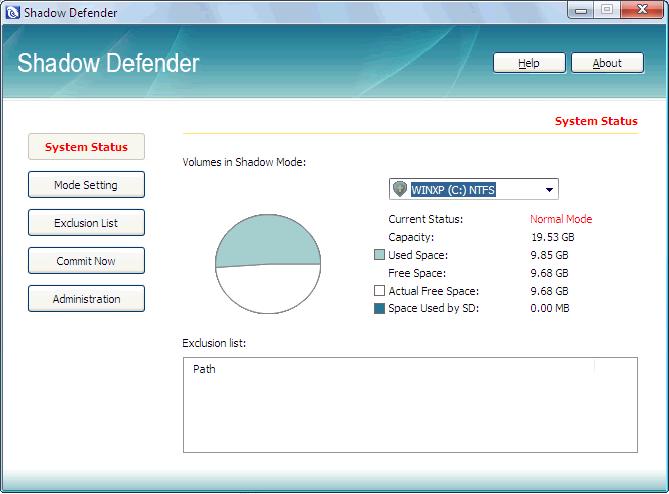
(1) jalankan program SHADOW DEFENDER yang telah diinstall sebelumnya
(2) masukkan kode register anda dengan mengklik tombol REGISTER
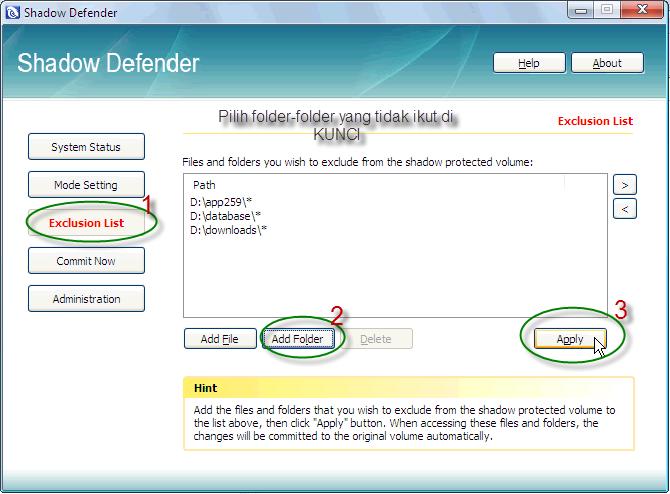
(3) klik tombol EXCLUSION LIST untuk memilih folder-folder
yang nantinya tidak ikut di KUNCI.
klik tombol ADD FOLDER -> untuk menambah daftar folder
klik tombol APPLY -> untuk menyimpan daftar nama folder
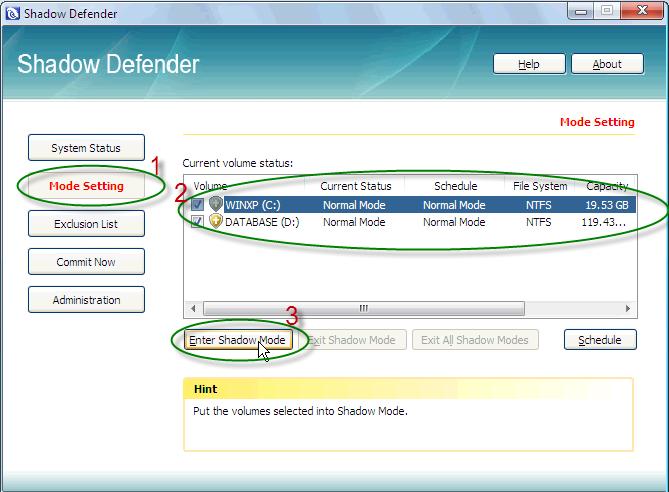
(4) klik tombol MODE SETTING untuk memilih drive mana saja yang
akan di KUNCI
(5) klik tombol ENTER SHADOW MODE untuk memulai proses penguncian
(6) pilih ENTER SHADOW MODE ON BOOT
(7) Klik tombol OK (PERHATIAN penekanan tombol ini secara otomatis
langsung akan mengaktifkan anda ke mode shadow / PENGUNCIAN,
sehingga apapun yang anda ketik setelah tombol ini ditekan
tidak akan disimpan oleh sistem kecuali ke dalam folder-folder
yang telah didaftarkan pada langkah 3 di atas.
(8) RESTART KOMPUTER anda
Kemudian anda akan melihat logo SHADOW MODE di bagian tengah atas layar PC / Laptop anda (hal ini menandakan mode virtual / shadow telah diaktifkan)

Download